



روشهای تشخیص حافظه و مدل گرافیک کامپیوتر
سختافزار کامپیوتر و لپ تاپ از بخشهای مختلفی تشکیل میشود که از مهمترین آنها میتوان به پردازنده مرکزی یا همان CPU و پردازنده گرافیکی یا همان GPU اشاره کرد. اما آیا شما میدانید تشخیص مدل کارت گرافیک سیستم چگونه است؟ در ادامه قصد داریم روشهای مختلف چک کردن کارت گرافیک لپ تاپ و کامپیوتر را به شما آموزش دهیم. پس برای فهمیدن مدل کارت گرافیک لپ تاپ خود همراه ما باشید.
فرقی نمیکند که در پی تشخیص مدل کارت گرافیک نصب نشده باشید یا کارت گرافیک نصب شده و حتی فرقی نمیکند که گرافیک شما Nvidia باشد یا AMD، در هر صورت با یکی از روشهای زیرمیتوانید اطلاعات مدنظر خود را یافت کنید.
فهمیدن نوع کارت گرافیک از طریق Task Manager
یکی از راحتترین راههای تشخیص سری کارت گرافیک nvidia و AMD همین Task Manager خود ویندوز است. برای دسترسی به این بخش مراحل زیر را انجام دهید.
دکمههای ctrl+shift+esc را فشار دهید تا منوی Task Manager باز شود.
همچنین برای دسترسی به Task Manager میتوانید به روی لوگوی ویندوز در پایین صفحه کلیک راست کرده و Task Manager را انتخاب کنید.
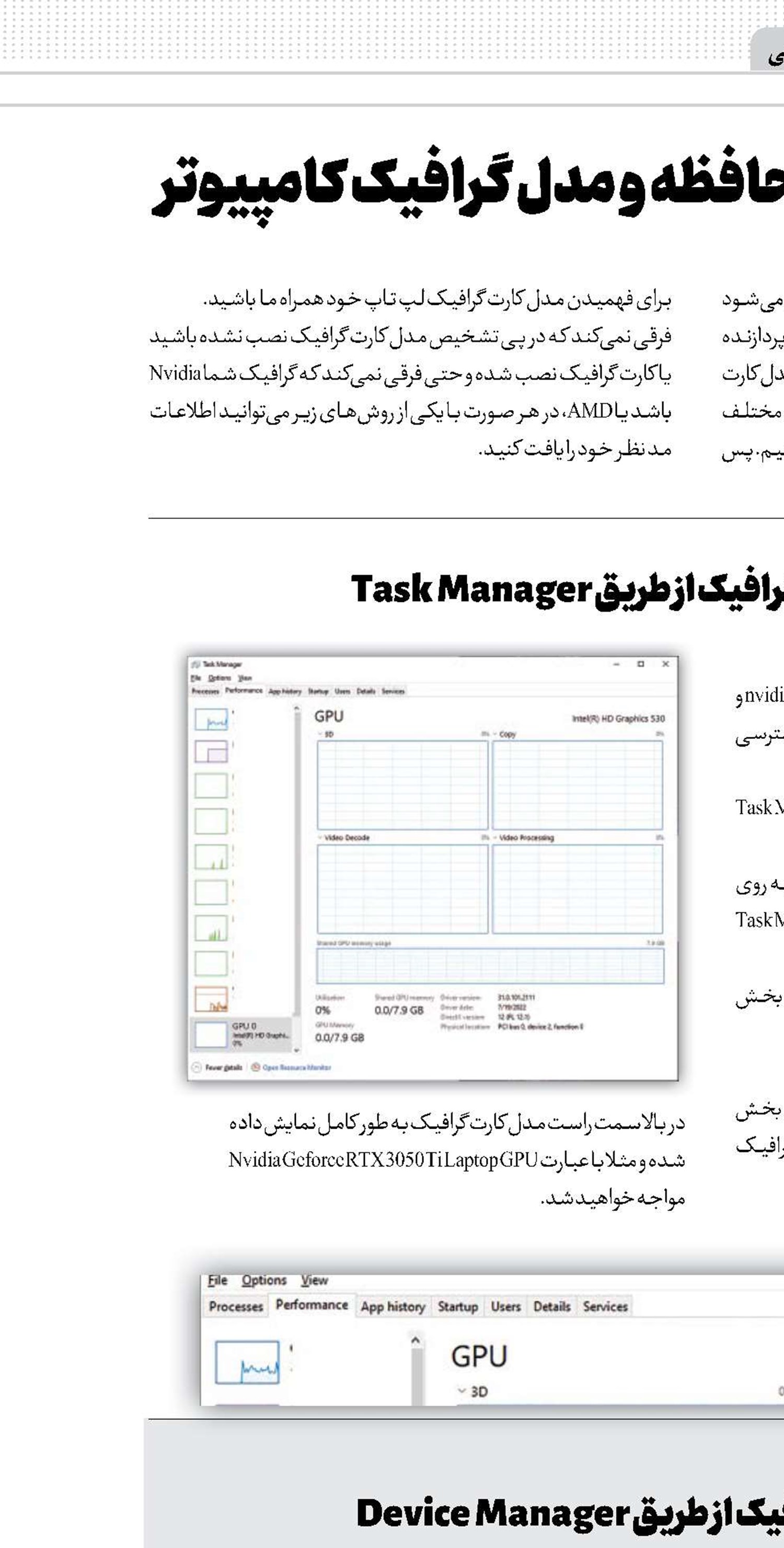
پس از باز شدن Task Manager از منوی سمت چپ وارد بخش Performance شوید.
به پایین اسکرول کنید تا عبارت GPU نمایان شود.
اگر سیستم شما کارت گرافیک مجزا نداشته باشد در این بخش تنها یک GPU دیده میشود و در صورت داشتن کارت گرافیک مجزا در این بخش دو گزینه GPU مشاهده میکنید.
به روی هر کدام از این GPUها کلیک کنید.
در بالا سمت راست مدل کارت گرافیک به طور کامل نمایش داده شده و مثلا با عبارت Nvidia Geforce RTX 3050 Ti Laptop GPU مواجه خواهید شد.
تشخیص کارت گرافیک از طریق Device Manager
در پاسخ به این سوال که چگونه مقدار گرافیک کامپیوتر را بفهمیم در بالا پاسخ دادیم و حالا باید بگوییم که میتوانید از طریق Device Manager مدل کارت گرافیک را مشاهده کنید. برای این کار:
عبارت Device Manager را در سرچ پایین صفحه جستوجو کنید.
به روی علامت < کنار Display adapters کلیک کنید.
کارت گرافیک شما نمایش داده خواهد شد. اگر کارت گرافیک مجزا نداشته باشید در این صفحه یک گزینه خواهید دید و در غیر این صورت با دو عبارت مواجه خواهید شد.
تشخیص کارت گرافیک از طریق system information
شما از طریق system information نیز میتوانید مدل کارت گرافیک خود را مشاهده کنید. برای این کار باید:
در بخش سرچ پایین صفحه عبارت system information را وارد کنید و وارد این بخش شوید.
به روی علامت + کنار Components کلیک کرده و به روی Display کلیک کنید.
نام یک یا هر دو کارت گرافیک شما در این صفحه نمایش داده میشود.
فهمیدن نوع کارت گرافیک از طریق Task Manager
یکی از راحتترین راههای تشخیص سری کارت گرافیک nvidia و AMD همین Task Manager خود ویندوز است. برای دسترسی به این بخش مراحل زیر را انجام دهید.
دکمههای ctrl+shift+esc را فشار دهید تا منوی Task Manager باز شود.
همچنین برای دسترسی به Task Manager میتوانید به روی لوگوی ویندوز در پایین صفحه کلیک راست کرده و Task Manager را انتخاب کنید.
پس از باز شدن Task Manager از منوی سمت چپ وارد بخش Performance شوید.
به پایین اسکرول کنید تا عبارت GPU نمایان شود.
اگر سیستم شما کارت گرافیک مجزا نداشته باشد در این بخش تنها یک GPU دیده میشود و در صورت داشتن کارت گرافیک مجزا در این بخش دو گزینه GPU مشاهده میکنید.
به روی هر کدام از این GPUها کلیک کنید.
در بالا سمت راست مدل کارت گرافیک به طور کامل نمایش داده شده و مثلا با عبارت Nvidia Geforce RTX 3050 Ti Laptop GPU مواجه خواهید شد.
تشخیص کارت گرافیک از طریق Device Manager
در پاسخ به این سوال که چگونه مقدار گرافیک کامپیوتر را بفهمیم در بالا پاسخ دادیم و حالا باید بگوییم که میتوانید از طریق Device Manager مدل کارت گرافیک را مشاهده کنید. برای این کار:
عبارت Device Manager را در سرچ پایین صفحه جستوجو کنید.
به روی علامت < کنار Display adapters کلیک کنید.
کارت گرافیک شما نمایش داده خواهد شد. اگر کارت گرافیک مجزا نداشته باشید در این صفحه یک گزینه خواهید دید و در غیر این صورت با دو عبارت مواجه خواهید شد.
تشخیص کارت گرافیک از طریق system information
شما از طریق system information نیز میتوانید مدل کارت گرافیک خود را مشاهده کنید. برای این کار باید:
در بخش سرچ پایین صفحه عبارت system information را وارد کنید و وارد این بخش شوید.
به روی علامت + کنار Components کلیک کرده و به روی Display کلیک کنید.
نام یک یا هر دو کارت گرافیک شما در این صفحه نمایش داده میشود.

ضمیمه ویژه نامه
تیتر خبرها


