


علل كند شدن سیستمهای ویندوزی و روشهایی برای رفع آن
تبدیل حلزون به خرگوش!
قبلا در این صفحه درباره بهبود دادن سرعت سیستمهای ویندوزی صحبت كردیم و در پایان آن به شما قول دادیم كه در آیندهای نزدیك سراغ توضیح دقیقتر دلایل شكلگیری و روشهای حل آن خواهیم رفت. این هفته دلایل اصلی و عمومی كند شدن دستگاه ویندوزی شما را همراه روشهای رفع آنها شرح خواهیم داد.
احمد محمدحسینی
اسكن توسط نرمافزار آنتیویروس
نرمافزارهای آنتیویروس میتوانند رایانه شما را از آسیبهای احتمالی و حملات در امان نگه دارند، ولی در عین حال فعالیت آنها بخش زیادی از منابع سختافزاری دستگاه شما را به خود اختصاص میدهد و به همین دلیل نیز اجرای اسكن برای یافتن ویروسهای احتمالی میتواند به كاهش چشمگیر سرعت رایانه منجر شود.
البته این كند شدن موقتی است، ولی با توجه به حجم بالای هارددیسكهای امروزی ممكن است یك اسكن برای مدت زمانی بیش از یك ساعت به طول بینجامد كه این كار میتواند عملا در كاركرد شما با دستگاه اختلال ایجاد كند.
راهحل: پیشنهاد اصلی ما این است كه بهصورت منظم این اسكنها را بهصورت دستی اجرا كنید و اسكن خودكار را از طریق تنظیمات آنتیویروس خود غیر فعال كنید. بهاینترتیب تنها زمانی كه كار چندانی با رایانه خود ندارید برای اسكن ویروس اقدام خواهد شد و كند شدن دستگاه تاثیری روی كار كردن شما نخواهد داشت.
تعداد بالای نرمافزارهای اجرا شده
در زمان استارتآپ رایانه
یكی از مشكلات كاربران عادی این است كه زمان نصب یك برنامه روی رایانه خود از روش كلیك روی ادامه استفاده میكنند و به هیچ عنوان به این كه چه چیزی را در فرآیند نصب تایید كردهاند، توجهی ندارند. بسیاری از نرمافزارها در زمان نصب از شما میپرسند كه آیا میخواهید در زمان راهاندازی رایانه یا همان استارتآپ، شاهد اجرای خودكار برنامه باشید یا خیر و درنتیجه تایید آنها موجب میشود حجمعظیمی از پردازش و داده برای خواندن در زمان شروع به كار سیستم شما صف بكشند.
این امر موجب میشود سرعت سیستم بهصورت محسوسی كاهش پیدا كند. این مشكل بیش از هر زمانی هنگام بالاآمدن رایانه شما آزاردهنده خواهد بود.
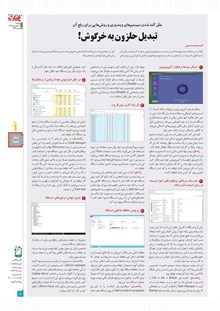
راهحل: كلیدهای Ctrl + Alt + Delete را بهصورت همزمان فشار دهید و در صفحه باز شده، گزینه Task Manager را انتخاب كنید. در صفحهای كه برای شما باز میشود، یك زبانه به نام Startup
وجود دارد. روی آن كلیك كنید و فهرستی از برنامههایی كه در زمان بالا آمدن رایانه بهصورت خودكار اجرا میشوند، برای شما نمایش داده خواهد شد. برای غیرفعال كردن هریك از آنها روی برنامه مد نظر كلیك كرده و سپس گزینه Disable را انتخاب كنید. این كار را برای تمام برنامههای غیرضروری خود انجام دهید تا رایانه شما سریعتر شود. برنامههایی كه Disable شدهاند نیز بهراحتی با اجرای دستی در هر زمانی قابل استفاده است.
بار زیاد كاری مرورگر وب
امروزه مرورگرهای وب تنها برای مرور صفحات وب مورد استفاده قرار نمیگیرند، بلكه چند عملیات Sync كردن دادههای آنلاین شما را در پسزمینه دستگاه انجام میدهند. بسیاری از این كارها به واسطه افزونهها انجام میشود كه این امر بهصورت چشمگیری موجب كندی عملكرد دستگاه خواهد شد.
راهحل: ابتدا سعی كنید تمام زبانههای باز بیمصرف را سریعا ببندید و تنها زبانههایی را كه با آنها كار دارید روی دستگاه خود باز نگاه دارید تا مصرف رم دستگاه كاهش پیدا كند. در ادامه باید به بخش تنظیمات مرورگر خود رفته و گزینه Add-Ins را بیابید. این گزینه فهرست افزونههای دستگاه را نمایش میدهد و در صورت نیاز نداشتن بههرافزونهای، آن را از روی دستگاه خود حذف كنید تا سرعت عملكرد دستگاه بهبود پیدا كند.
پر بودن حافظه داخلی دستگاه
حافظه داخلی دستگاه را میتوان به یك اتاق تشبیه كرد و اطلاعات داخل این حافظه شبیه انسانهاست. هرقدر كه تعداد انسانها نسبت به فضا بیشتر باشد، امكان حركت و عملكرد آنها ضعیفتر خواهد بود و به همین دلیل نیز بهتر است حافظه دستگاه خود را تا جای ممكن خالی نگه دارید. این امر بیش از هر چیزی برای درایو ویندوز شما كه معمولا درایو C است، صادق است و وجود فضای خالی موجب بهبود عملكرد دستگاه شما میشود.
راهحل: نرمافزارهای اضافه را از طریق
Add or remove programs از روی دستگاه خود حذف كنید. همچنین فایلهای اضافه را به یك هارد اكسترنال یا یك درایو دیگر روی دستگاه خود انتقال دهید.
در حال اجرا بودن تعداد زیادی از نرمافزارها
اجرای هر نرمافزار بخشی از منابع دستگاه شما را به خود اختصاص میدهد و استفاده تعداد بالایی از این برنامهها موجب میشود ظرفیت دستگاه شما پر شود و به همین دلیل نیز دستگاه كند خواهد شد.
راهحل: در روش شماره 2 راه دسترسی به
Task managerرا به شما آموزش دادیم. وارد این بخش شده و سپس از زبانه Processes استفاده كنید تا فهرست نرمافزارهای در حال اجرا روی دستگاه خود را مشاهده كنید.
مصرف پردازنده و رم هر نرمافزار در مقابل آن نمایش داده شده و مجموع مصرف نیز در بالای ستون قابل مشاهده است. در صورتی كه این ضریب مصرف كلی بالا باشد، دستگاه شما كند خواهد بود و باید تعدادی از نرمافزارهایی را كه با آن كار نمیكنید انتخاب كنید و سپس آنها را روی سیستم خود ببندید تا پردازنده و رم شما آزاد شود. اگر نرمافزاری كه خودتان باز نكردهاید در فهرست موجود است میتوانید با كلیك كردن روی نام آن و استفاده از
End task آن را ببندید.
بهروز نبودن درایورهای دستگاه
درایورها در حقیقت مبدلهای نرمافزاری برای استفاده از سختافزار دستگاه هستند.
به همین دلیل نیز بهروز نبودن آنها موجب میشود سرعت استفاده از سختافزار كاهش پیدا كند و در نتیجه سرعت سیستم پایین بیاید.
راهحل: در منوی استارت سیستم خود گزینه
Device manager را جستوجو و آن را اجرا كنید. در این صفحه، فهرست سختافزارهای شما نمایش داده میشود و با كلیك راست و انتخاب Update driver
روی هر گزینه میتوانید درایور آن را در اینترنت جستوجو كنید. راهحل ساده دیگر نیز این است كه بتوانید نرمافزارهای تخصصی بهروزرسانی درایور مانند Driver Easy را دانلود كنید و كار را به آنها بسپارید.
نرمافزارهای آنتیویروس میتوانند رایانه شما را از آسیبهای احتمالی و حملات در امان نگه دارند، ولی در عین حال فعالیت آنها بخش زیادی از منابع سختافزاری دستگاه شما را به خود اختصاص میدهد و به همین دلیل نیز اجرای اسكن برای یافتن ویروسهای احتمالی میتواند به كاهش چشمگیر سرعت رایانه منجر شود.
البته این كند شدن موقتی است، ولی با توجه به حجم بالای هارددیسكهای امروزی ممكن است یك اسكن برای مدت زمانی بیش از یك ساعت به طول بینجامد كه این كار میتواند عملا در كاركرد شما با دستگاه اختلال ایجاد كند.
راهحل: پیشنهاد اصلی ما این است كه بهصورت منظم این اسكنها را بهصورت دستی اجرا كنید و اسكن خودكار را از طریق تنظیمات آنتیویروس خود غیر فعال كنید. بهاینترتیب تنها زمانی كه كار چندانی با رایانه خود ندارید برای اسكن ویروس اقدام خواهد شد و كند شدن دستگاه تاثیری روی كار كردن شما نخواهد داشت.
تعداد بالای نرمافزارهای اجرا شده
در زمان استارتآپ رایانه
یكی از مشكلات كاربران عادی این است كه زمان نصب یك برنامه روی رایانه خود از روش كلیك روی ادامه استفاده میكنند و به هیچ عنوان به این كه چه چیزی را در فرآیند نصب تایید كردهاند، توجهی ندارند. بسیاری از نرمافزارها در زمان نصب از شما میپرسند كه آیا میخواهید در زمان راهاندازی رایانه یا همان استارتآپ، شاهد اجرای خودكار برنامه باشید یا خیر و درنتیجه تایید آنها موجب میشود حجمعظیمی از پردازش و داده برای خواندن در زمان شروع به كار سیستم شما صف بكشند.
این امر موجب میشود سرعت سیستم بهصورت محسوسی كاهش پیدا كند. این مشكل بیش از هر زمانی هنگام بالاآمدن رایانه شما آزاردهنده خواهد بود.
راهحل: كلیدهای Ctrl + Alt + Delete را بهصورت همزمان فشار دهید و در صفحه باز شده، گزینه Task Manager را انتخاب كنید. در صفحهای كه برای شما باز میشود، یك زبانه به نام Startup
وجود دارد. روی آن كلیك كنید و فهرستی از برنامههایی كه در زمان بالا آمدن رایانه بهصورت خودكار اجرا میشوند، برای شما نمایش داده خواهد شد. برای غیرفعال كردن هریك از آنها روی برنامه مد نظر كلیك كرده و سپس گزینه Disable را انتخاب كنید. این كار را برای تمام برنامههای غیرضروری خود انجام دهید تا رایانه شما سریعتر شود. برنامههایی كه Disable شدهاند نیز بهراحتی با اجرای دستی در هر زمانی قابل استفاده است.
بار زیاد كاری مرورگر وب
امروزه مرورگرهای وب تنها برای مرور صفحات وب مورد استفاده قرار نمیگیرند، بلكه چند عملیات Sync كردن دادههای آنلاین شما را در پسزمینه دستگاه انجام میدهند. بسیاری از این كارها به واسطه افزونهها انجام میشود كه این امر بهصورت چشمگیری موجب كندی عملكرد دستگاه خواهد شد.
راهحل: ابتدا سعی كنید تمام زبانههای باز بیمصرف را سریعا ببندید و تنها زبانههایی را كه با آنها كار دارید روی دستگاه خود باز نگاه دارید تا مصرف رم دستگاه كاهش پیدا كند. در ادامه باید به بخش تنظیمات مرورگر خود رفته و گزینه Add-Ins را بیابید. این گزینه فهرست افزونههای دستگاه را نمایش میدهد و در صورت نیاز نداشتن بههرافزونهای، آن را از روی دستگاه خود حذف كنید تا سرعت عملكرد دستگاه بهبود پیدا كند.
پر بودن حافظه داخلی دستگاه
حافظه داخلی دستگاه را میتوان به یك اتاق تشبیه كرد و اطلاعات داخل این حافظه شبیه انسانهاست. هرقدر كه تعداد انسانها نسبت به فضا بیشتر باشد، امكان حركت و عملكرد آنها ضعیفتر خواهد بود و به همین دلیل نیز بهتر است حافظه دستگاه خود را تا جای ممكن خالی نگه دارید. این امر بیش از هر چیزی برای درایو ویندوز شما كه معمولا درایو C است، صادق است و وجود فضای خالی موجب بهبود عملكرد دستگاه شما میشود.
راهحل: نرمافزارهای اضافه را از طریق
Add or remove programs از روی دستگاه خود حذف كنید. همچنین فایلهای اضافه را به یك هارد اكسترنال یا یك درایو دیگر روی دستگاه خود انتقال دهید.
در حال اجرا بودن تعداد زیادی از نرمافزارها
اجرای هر نرمافزار بخشی از منابع دستگاه شما را به خود اختصاص میدهد و استفاده تعداد بالایی از این برنامهها موجب میشود ظرفیت دستگاه شما پر شود و به همین دلیل نیز دستگاه كند خواهد شد.
راهحل: در روش شماره 2 راه دسترسی به
Task managerرا به شما آموزش دادیم. وارد این بخش شده و سپس از زبانه Processes استفاده كنید تا فهرست نرمافزارهای در حال اجرا روی دستگاه خود را مشاهده كنید.
مصرف پردازنده و رم هر نرمافزار در مقابل آن نمایش داده شده و مجموع مصرف نیز در بالای ستون قابل مشاهده است. در صورتی كه این ضریب مصرف كلی بالا باشد، دستگاه شما كند خواهد بود و باید تعدادی از نرمافزارهایی را كه با آن كار نمیكنید انتخاب كنید و سپس آنها را روی سیستم خود ببندید تا پردازنده و رم شما آزاد شود. اگر نرمافزاری كه خودتان باز نكردهاید در فهرست موجود است میتوانید با كلیك كردن روی نام آن و استفاده از
End task آن را ببندید.
بهروز نبودن درایورهای دستگاه
درایورها در حقیقت مبدلهای نرمافزاری برای استفاده از سختافزار دستگاه هستند.
به همین دلیل نیز بهروز نبودن آنها موجب میشود سرعت استفاده از سختافزار كاهش پیدا كند و در نتیجه سرعت سیستم پایین بیاید.
راهحل: در منوی استارت سیستم خود گزینه
Device manager را جستوجو و آن را اجرا كنید. در این صفحه، فهرست سختافزارهای شما نمایش داده میشود و با كلیك راست و انتخاب Update driver
روی هر گزینه میتوانید درایور آن را در اینترنت جستوجو كنید. راهحل ساده دیگر نیز این است كه بتوانید نرمافزارهای تخصصی بهروزرسانی درایور مانند Driver Easy را دانلود كنید و كار را به آنها بسپارید.